Documentation d'iGalerie 2
Ajouter des images
Il y a deux méthodes pour ajouter des images dans la galerie : la méthode FTP et la méthode HTTP.
Mais dans les deux cas, vous devrez respecter le schéma d'organisation des images d'iGalerie.
Organisation des images
Schématiquement, iGalerie organise vos images de cette manière :
(catégorie) / (sous-catégories) / album / image
Une catégorie peut contenir soit des sous-catégories, soit des albums, soit les deux à la fois. Un album ne peut contenir que des images, et les images ne peuvent se trouver que dans des albums. Il n'est donc pas indispensable de créer des catégories, en revanche vous ne pouvez pas mettre des images directement à la racine de votre galerie. Toutes vos catégories et tous vos albums correspondent à autant de répertoires sur le disque, et se situent dans le répertoire albums. Sachez aussi qu'il n'y a pas de limite au nombre de niveau de sous-catégories, c'est à dire que vous pouvez imbriquer autant de répertoires que vous le voulez (la seule limite sera celle du système d'exploitation). Voici quelques exemples d'organisations valides des images :
- /igalerie/albums/album/image.jpg
- /igalerie/albums/categorie/album/image.jpg
- /igalerie/albums/categorie/sous_categorie/album/image.png
La méthode FTP
La méthode FTP est recommandée pour ajouter un grand nombre d'images à la fois. Pour cela, vous devez ajouter vos images dans le répertoire albums.
Il suffit ensuite de cliquer sur le bouton Scanner le répertoire des albums dans la section Ajout d'images. Un rapport de scan sera alors généré pour vous informer des images et albums ajoutés ou rejetés.
La méthode HTTP
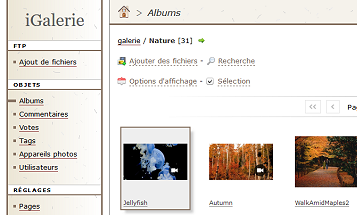
La méthode HTTP, c'est à dire l'envoi de fichiers par le navigateur, vous permet d'ajouter des images sans accès FTP. De ce fait, elle est plus pratique pour ajouter rapidement de petites quantités d'images. Pour envoyer vos images, vous devez vous rendre dans la section Albums. Si votre galerie ne contient aucun album, vous devrez d'abord en créer un en vous servant du lien nouvelle catégorie. Choisissez alors le type album et renseignez le titre de cet album.
Une fois votre album créé, cliquez sur le titre de cet album pour gérer son contenu.
Vous devrez alors voir le message suivant :
Pour ajouter des images dans cet album, cliquez sur le lien ajouter des images pour faire apparaître l'interface suivante :
Il y a deux modes d'envoi d'images : envoi unitaire et envoi multiple. Ce dernier est le mode normal, par défaut. L'envoi multiple fonctionne avec Flash, aussi assurez-vous que celui-ci est bien présent sur votre navigateur et qu'il n'est pas bloqué par une extension de type "Flashblock". Lorsque vous cliquez sur le bouton Ajouter des images, vous pouvez ajouter plusieurs images d'un coup en les sélectionnant dans la fenêtre qui s'affiche. Le mode envoi unitaire est une solution de secours et n'est utile que si vous rencontrez un problème avec le mode envoi multiple (absence de Flash, par exemple). Avec ce mode d'envoi, vous devrez sélectionner vos images une à une, ce qui est bien moins pratique.
L'envoi d'images par HTTP comporte une différence importante avec l'envoi par FTP, à savoir qu'il y a une limitation dans le poids et les dimensions des images que vous pouvez envoyer. Pourquoi une telle restriction ? Il y a deux raisons à cela. La première est que PHP impose une telle limite pour le poids des fichiers (avec le paramètre de configuration "upload_max_filesize"). La seconde raison est que vous ne serez peut-être pas le seul à envoyer des images et qu'il peut être utile ou nécessaire d'imposer une limite en poids et en dimensions aux autres utilisateurs qui enverront leurs images. Ces limites peuvent être modifiées dans la partie Envoi d'images de la section Utilisateurs / Options.
L'ajout d'images par les membres
iGalerie permet l'ajout d'images et la création d'albums coté galerie par des membres. Pour cela, il faut activer la fonctionnalité Espace membres. Seuls les utilisateurs enregistrés (membres) peuvent envoyer des images et créer des albums.
Pour qu'un membre puisse envoyer des images, il doit faire partie d'un groupe avec la permission Envoi d'images activée. Idem pour la création d'albums avec la permission Création d'albums. Pour l'envoi d'images, si vous choisissez l'option direct pour la permission Envoi d'images, les images seront ajoutées normalement à la galerie. En revanche, avec l'option en attente, les images qu'enverront les membres seront placées en attente de validation par un administrateur dans la section Albums / Images en attente :
Les administrateurs autorisés à gérer les images en attente peuvent être notifiés par courriel de la mise en attente de validation de nouvelles images avec l'option de notification Nouvelles images en attente de validation disponible dans les options de profil de ces administrateurs :
Options de scan
Plusieurs options de scan sont disponibles dans la partie Ajout d'images de la section Options / Galerie.
Ajouter tous les fichiers au rapport
Si cette option est activée, le rapport de scan par FTP mentionnera tous les fichiers trouvés qui ont été rejetés, et pas seulement les images.
Mettre à jour les images
Si cette option est activée, le scan par FTP mettra à jour les images modifiées. Si par exemple vous avez remplacé une image en modifiant sa taille, celle-ci sera mise à jour en base de données. Notez que cette option augmente sensiblement la durée de scan, à cause du fait qu'il faut vérifier chaque image d'un album mis à jour.
Choisir une nouvelle vignette pour les catégories mises à jour
Si cette option est activée, une nouvelle vignette sera choisie pour les albums et catégories mis à jour. L'image choisie comme vignette ne l'est pas au hasard, il s'agit toujours de la dernière image ajoutée lors du scan. Cette option s'applique aux deux méthodes d'ajout d'images, FTP et HTTP.
Formats d'images acceptés
iGalerie n'accepte que trois formats d'images : JPEG, GIF et PNG. L'extension des images doit être .jpg, .jpeg, .gif ou .png. Le nom de fichier des images ne doit contenir que les caractères tirets (-), soulignés (_) et alphanumériques (caractères de "a" à "z" et de "0" à "9"). Dans le cas contraire, les lettres accentuées auront leurs accents enlevés et les autres caractères seront remplacés par le caractère souligné (_) lors du scan du répertoire des albums.
Vous ne pouvez pas ajouter à la galerie des fichiers vidéos ou tout autre type de fichier que des images aux formats précédemment indiqués.
Répertoire des albums
Toutes vos images se situent dans le répertoire albums. Il n'est pas possible de le déplacer ni d'utiliser un autre répertoire que celui-ci ou en plus de celui-ci. En revanche, il est possible de renommer ce répertoire. Pour cela, vous devrez indiquer le nouveau nom dans la constante CONF_ALBUMS_DIR du fichier config/conf.php.
Par ailleurs, ce répertoire contient un fichier .htaccess qu'il ne faut pas supprimer car il interdit les accès direct aux images (possibilité d'afficher une image sans passer par un script qui vérifiera si l'utilisateur a la permission d'afficher cette image). Hormis ce fichier, le répertoire albums contiendra exclusivement vos images, et aucun fichier ne sera créé par iGalerie dans ce répertoire ou l'un des sous-répertoires.
Dernière modification : 15/01/2011